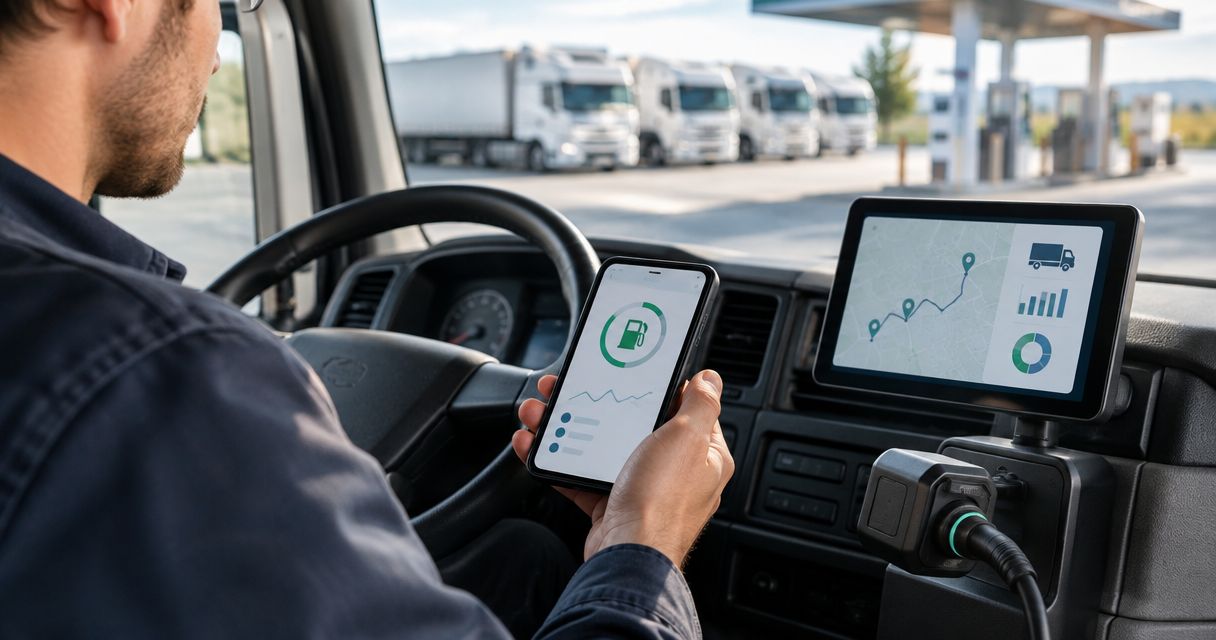
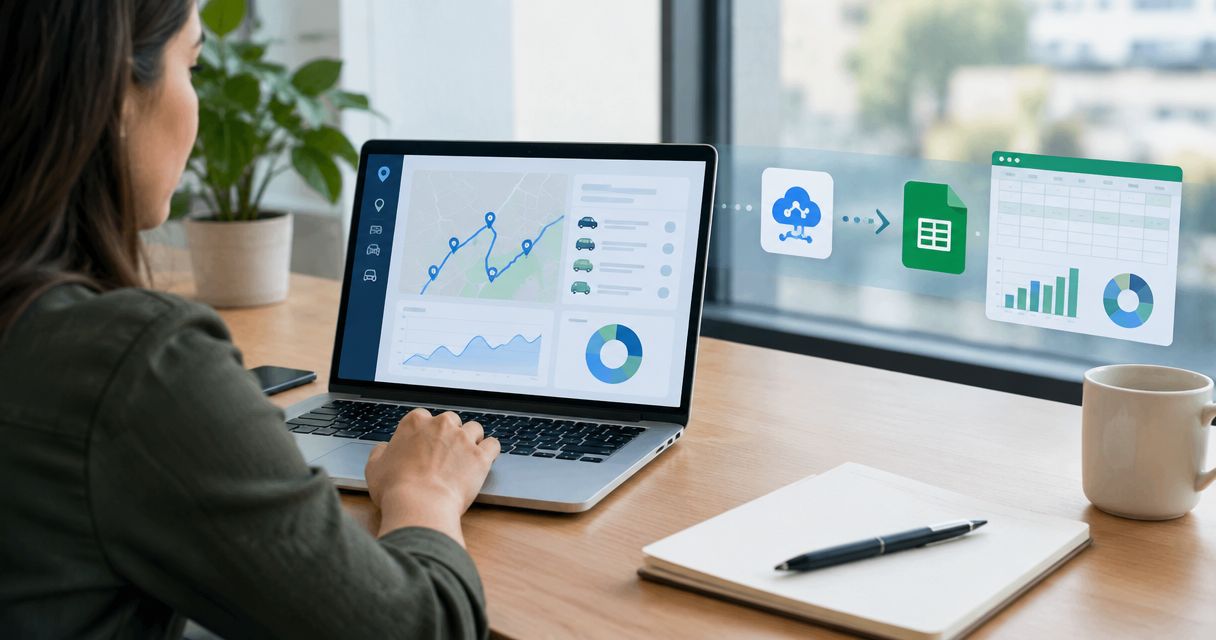
En lugar de copiar posiciones y eventos cada día, puedes automatizar reportes de flota en Google Sheets con una consulta programada a la API, validación de registros y actualización de una hoja. Para llevar este flujo de deLince a producción en 2026, primero confirma el acceso autorizado, la documentación técnica y los datos que puedes consultar.
- Para automatizar reportes de flota en Google Sheets, confirma primero el acceso a la API de deLince.
- Google Apps Script permite programar consultas y escribir resultados en Google Sheets.
- Separa datos originales, resumen operativo y registro de ejecuciones para detectar fallas.
- Deduplica cada actualización y distingue la fecha del evento de la fecha de consulta.
Por qué importa este flujo
Un reporte actualizado no equivale a una flota conectada en ese momento. Si la hoja muestra la hora de consulta, pero oculta cuándo se generó el último evento, despacho puede interpretar una ubicación antigua como actual.
deLince es una opción de monitoreo de flotas para empresas de transporte en México que necesitan visibilidad operativa. El papel de Google Sheets es distinto: organizar información para revisión, seguimiento y análisis; no sustituir el monitoreo operativo ni los protocolos de atención.
Antes de diseñar indicadores, define qué decisión tomará el responsable con cada columna. Puedes revisar el enfoque de deLince y después delimitar el reporte: seguimiento por unidad, eventos por periodo o resumen de actividad, siempre sujeto a los campos documentados de la API.
Antes de empezar
- Acceso técnico confirmado. Solicita documentación vigente, método de autenticación, permisos de lectura, campos disponibles, paginación y límites de consulta. Un usuario de la plataforma no demuestra por sí mismo que tenga acceso a la API.
- Archivo y responsable definidos. Necesitas una cuenta de Google con permiso para editar el archivo, acceso a Apps Script y una persona que mantenga la integración. Confirma también las restricciones de tu organización sobre conexiones externas.
- Identidad y tiempo resueltos. Define la clave de cada registro y la zona horaria del reporte. Este es el detalle que suele romper el cierre diario: consultar un periodo con una zona horaria y agruparlo con otra cambia qué eventos pertenecen al día.
Para tu implementación de 2026, documenta quién autoriza las credenciales y quién recibe los avisos de error. No programes consultas antes de comprobar una respuesta válida con el acceso autorizado.
Configuración de la fuente y del contrato de datos
Establece qué información entra al reporte
- Solicita una muestra autorizada. Obtén una respuesta de prueba del recurso documentado que corresponda a tu objetivo. No deduzcas rutas, parámetros ni nombres de campos a partir de lo que muestra la plataforma.
- Selecciona el alcance. Empieza con una unidad y un periodo cerrado. Conserva los identificadores como texto cuando puedan contener ceros iniciales.
- Define el contrato. Anota para cada columna su campo de origen, tipo, unidad de medida, significado y tratamiento cuando no tenga valor. Incluye únicamente información que la API entregue y tu operación necesite.
- Acuerda el manejo del tiempo. Conserva la fecha original con su referencia horaria y genera una columna separada para la presentación local. No cambies el dato original para facilitar su lectura.
- Identifica la paginación. Comprueba cómo señala la documentación que existen más resultados y cuál es la condición para terminar la consulta.
Resultado esperado: puedes explicar de dónde sale cada columna y recuperar todos los registros del periodo de prueba, no solo la primera página.
El contrato de datos evita que una modificación pase inadvertida. Si desaparece un campo necesario o cambia su tipo, detén esa carga y registra el problema; rellenar automáticamente con cero puede convertir una falla técnica en una conclusión operativa falsa.
Estructura del archivo de Google Sheets
Separa captura, análisis y control
- Crea pestañas con funciones distintas. Usa nombres de diseño como Datos, Resumen y Ejecuciones. Son etiquetas propuestas para tu archivo, no nombres de módulos de la plataforma.
- Prepara Datos. Coloca los encabezados del contrato y agrega columnas de control: clave del registro, fecha de consulta y resultado de validación. Protege esta pestaña contra cambios manuales accidentales.
- Prepara Resumen. Construye aquí los filtros, tablas dinámicas o fórmulas que necesita el supervisor. Evita mezclar cálculos con la escritura automática de registros.
- Prepara Ejecuciones. Registra inicio, fin, periodo solicitado, resultado y cantidad de filas procesadas. No guardes contraseñas, tokens ni respuestas con información sensible en esta pestaña.
- Define permisos. Da acceso de edición solo a quienes mantienen el flujo. Revisa también quién puede abrir el proyecto de Apps Script asociado al archivo.
Resultado esperado: una actualización de datos no modifica las fórmulas del resumen y una persona puede comprobar si el proceso terminó correctamente sin revisar el código.
En 2026, conserva además una descripción del reporte dentro del archivo: propósito, responsable, zona horaria y reglas de actualización. Ese contexto evita que otra área reutilice una columna con un significado diferente.
Consulta, validación y escritura con Apps Script
Construye una carga que puedas repetir
Google Apps Script permite realizar solicitudes HTTP y escribir en hojas de cálculo. El código de conexión debe adaptarse al contrato documentado: no existe una llamada universal que permita consultar cualquier API de rastreo.
- Abre el editor. En Google Sheets, entra en Extensiones y selecciona Apps Script. Crea una función principal que coordine consulta, validación y escritura.
- Separa la autenticación. Usa
PropertiesServicepara mantener la configuración fuera de las celdas. Restringe los permisos del proyecto: guardar un secreto en propiedades no lo oculta a quienes pueden editar el código. - Implementa la consulta documentada. Usa
UrlFetchAppcon el método, encabezados y parámetros autorizados. Revisa el código de respuesta antes de interpretar el contenido y procesa todas las páginas. - Normaliza y valida. Traduce los campos recibidos al contrato de columnas. Rechaza registros sin los datos indispensables y conserva los valores ausentes como ausentes, no como ceros.
- Deduplica antes de escribir. Compara las claves recibidas con las existentes. Si el origen proporciona un identificador único de evento, úsalo; cualquier clave compuesta necesita validación con la documentación.
- Escribe por bloques. Prepara una matriz y utiliza
setValues()para escribir rangos completos. Evita una llamada de escritura por cada celda. - Controla la concurrencia. Usa
LockServicepara impedir que dos ejecuciones modifiquen simultáneamente el mismo destino. Guarda el avance solo después de completar la escritura correspondiente.
Resultado esperado: al ejecutar dos veces el mismo periodo, obtienes el mismo conjunto de registros, sin duplicados ni pérdida de filas previas.
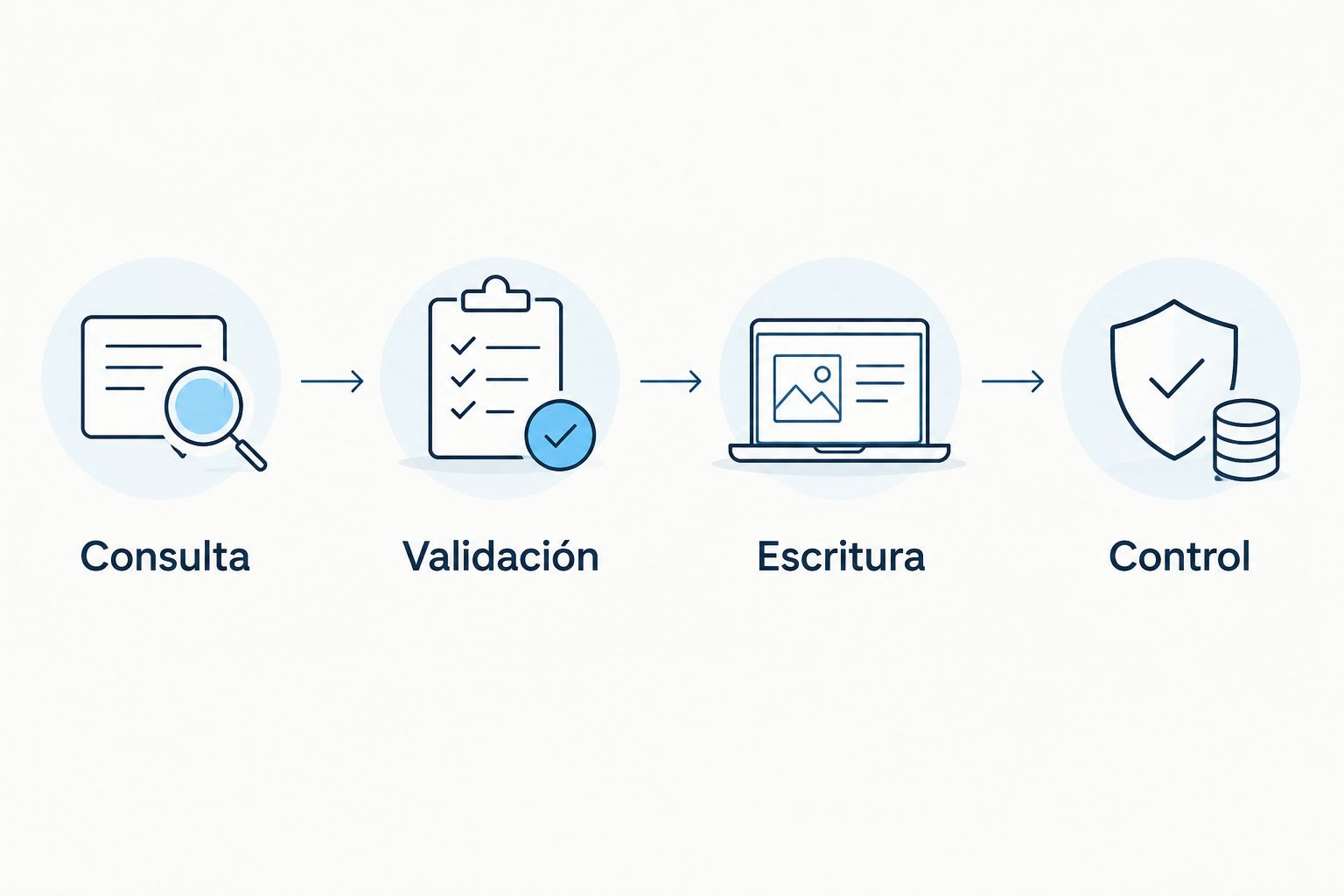
El flujo debe conservar este orden: Consulta, Validación, Escritura y Control. Si la consulta falla, no borres los datos anteriores ni presentes la ejecución como correcta.
La primera prueba debe hacerse manualmente. Selecciona tu función principal y pulsa Ejecutar; revisa los permisos solicitados antes de autorizarlos. Compara después una muestra del origen con las filas resultantes, incluyendo fechas y unidades de medida.
Programación y prueba de aceptación
Activa el reporte sin ocultar las fallas
- Ajusta la zona horaria. Revisa Configuración del proyecto en Apps Script y Archivo, Configuración en Google Sheets. Documenta cómo se relacionan esos ajustes con las fechas del origen.
- Crea el activador. Abre Activadores, selecciona Añadir activador, elige tu función principal y configura Basado en tiempo como fuente del evento.
- Define una frecuencia justificada. Como propuesta inicial para un reporte administrativo, evalúa una consulta cada 60 minutos. Confirma antes los límites de la API y de Apps Script; esa frecuencia no es una capacidad garantizada del servicio.
- Ensaya un periodo cerrado. Usa, por ejemplo, una ventana de 24 horas para comparar el resultado automático con una consulta de referencia equivalente. Mantén iguales filtros, unidades y zona horaria.
- Prueba el reprocesamiento. Repite esa ventana, simula una interrupción controlada y confirma que el flujo puede reanudarse sin duplicar registros.
- Define la retención. Puedes empezar con 7 días de registro de ejecuciones como decisión interna de diseño. Ajusta ese plazo a tus necesidades de auditoría y políticas de información.
Resultado esperado: el activador actualiza la hoja, el registro identifica cada ejecución y el responsable reconoce cuándo el reporte dejó de renovarse.
Para aceptar el flujo de 2026, exige evidencia de una carga correcta, una repetición sin duplicados y una falla visible. Una hoja que conserva datos anteriores debe mostrar también que la actualización falló.
Variante: actualizar el estado de cada unidad
Un historial de eventos y una vista del estado actual resuelven preguntas diferentes. Elige la estructura antes de escribir el código; cambiarla después afecta las fórmulas y la interpretación del reporte.
| Modalidad | Mejor para | Ventaja | Limitación |
|---|---|---|---|
| Historial de eventos | Revisar actividad por periodo | Conserva la secuencia disponible en el origen | Requiere deduplicación y control del crecimiento |
| Estado por unidad | Consultar el último registro recibido | Mantiene una vista compacta por vehículo | No conserva por sí solo los estados anteriores |
Para mantener un estado por unidad, utiliza el identificador estable del vehículo como clave. Actualiza su fila únicamente cuando el registro entrante sea más reciente según la fecha del evento, no según el momento de descarga.
Conserva por separado la fecha de consulta. Así puedes detectar que la integración se ejecutó, pero la unidad sigue mostrando información anterior; ambas situaciones requieren respuestas diferentes.
Esta variante funciona por consulta programada. No la describas como actualización inmediata ni como recepción de eventos mediante webhook sin confirmar que la API admite ese mecanismo.
Problemas frecuentes y soluciones
La consulta responde con un error de autorización
Revisa la vigencia de las credenciales, sus permisos y el formato de autenticación documentado. No sustituyas el token dentro de celdas compartidas para resolverlo; actualiza la configuración protegida y prueba de nuevo manualmente.
Faltan unidades o registros del periodo
Comprueba filtros, permisos y paginación. Compara también los límites temporales: un cierre interpretado con distinta zona horaria puede dejar eventos fuera aunque la consulta termine sin error.
Aparecen filas duplicadas
Revisa la clave y el control de concurrencia. No dedupliques solo por nombre de unidad: un vehículo puede generar varios eventos legítimos; tampoco elimines filas automáticamente sin validar qué representa cada registro.
El reporte se queda vacío después de una falla
Separa la consulta de la publicación. Prepara y valida el nuevo conjunto antes de reemplazar el anterior; cuando la respuesta no sea válida, conserva la última versión correcta y marca el estado de actualización.
La ejecución termina antes de completar la carga
Reduce el alcance por lote y revisa los límites vigentes de ejecución y consulta. Guarda un punto de reanudación después de cada lote confirmado, y reanuda desde ahí sin volver a publicar registros ya procesados.
Personaliza el flujo según tu operación
Empieza con una pregunta concreta: qué unidades requieren revisión y por qué. Agregar columnas sin una decisión asociada aumenta el trabajo de mantenimiento y dificulta encontrar excepciones.
Para ampliar el reporte, incorpora combustible, horas de operación o eventos de seguridad únicamente después de confirmar que el origen entrega esos datos y que su significado está documentado. No calcules consumo, productividad ni riesgo con campos que no representan esas mediciones.
El monitoreo de flotas de deLince y el reporte administrativo cumplen funciones complementarias. En tu revisión de 2026, comprueba qué alertas necesitan atención operativa y cuáles pertenecen al análisis posterior en Sheets; una tabla no debe convertirse en el único canal para atender riesgos.
Preguntas frecuentes
¿Cómo puedo automatizar reportes de flota en Google Sheets?
Puedes consultar una API autorizada desde Google Apps Script, validar los registros y escribirlos en Google Sheets mediante un activador de tiempo. Antes necesitas confirmar autenticación, campos, paginación y permisos.
¿Necesito acceso a la API de deLince para seguir este flujo?
Sí, este flujo requiere acceso autorizado a la API de deLince y su documentación técnica. El acceso a la plataforma no demuestra por sí mismo que puedas realizar consultas mediante API.
¿El reporte de Google Sheets muestra la flota en tiempo real?
Una hoja actualizada por intervalos muestra la información recibida en su última consulta, no una transmisión continua. Revisa también la fecha del evento para distinguir datos recientes de registros antiguos.
¿Cómo evito duplicados en el reporte de vehículos?
Define una clave estable por registro y comprueba su existencia antes de escribirlo. Controla además las ejecuciones simultáneas y prueba que repetir el mismo periodo no agregue filas duplicadas.
¿Puedo actualizar una sola fila por unidad?
Sí, puedes mantener una fila por unidad usando su identificador estable como clave. Sustituye el estado solo cuando el evento recibido sea más reciente y conserva el historial por separado si lo necesitas.
¿Dónde debo guardar las credenciales de la integración?
Mantén las credenciales fuera de las celdas y restringe el acceso al proyecto que ejecuta la consulta. Las propiedades de Apps Script separan configuración y datos, pero no sustituyen el control de permisos.
¿Qué debo revisar si el reporte dejó de actualizarse?
Revisa el registro de ejecuciones, la autorización, el activador y la respuesta de la API. Conserva la última carga correcta y muestra que la actualización falló para evitar interpretarla como información reciente.
Un último punto
Comprueba la antigüedad del dato, no solo que el proceso terminó. Una ejecución correcta puede descargar el mismo último evento varias veces; eso no demuestra movimiento ni comunicación reciente del vehículo.
Incluye ambas fechas en la vista del supervisor y acuerda quién investiga cada excepción. Esa distinción convierte una hoja automática en un reporte que ayuda a decidir sin ocultar sus límites.
Guías relacionadas
- Cómo conectar la API de deLince a tu sistema ERP
- De datos OBD II a mantenimiento preventivo automático
- Cómo conectar tu control de combustible a tu gestión de flotas
Solicita una demostración en vivo de la plataforma.